

 Különféle grafikus szimbólumokat többféleképpen is be lehet szúrni a számítógépen írt szövegbe a billentyűzettel. A billentyűzetről egyenesen nem hozzáférhető karaktereket, jeleket a bal oldali Alt gomb és a numerikus billentyűzeten beütött számkombináció segítségével lehet beilleszteni. Alt-kódok numerikus billentyűzettel történő használata az adott kódtáblázat szerint generál karaktereket. Itt van néhány módszer:
Alt-kódok használata (Windows)
Ha numerikus billentyűzettel is rendelkezel, a bal oldali Alt billentyű lenyomása mellett egy adott számsort beírva speciális karaktereket szúrhatsz be. Nem szabad azonban megfeledkezni a kezdő nulláról… Például:
| Alt + 0153 | ™ | (védjegy) |
| Alt + 0169 | © | (copyright) |
| Alt + 0174 | ® | (regisztrált védjegy) |
| Alt + 0247 | ÷ | (osztásjel) |
| Alt + 0176 | ° | fokjel |
| Alt + 0177 | ± | plusz-mínusz jel |
| Alt + 0182 | ¶ | bekezdésjel |
| Alt + 0190 | ¾ | tört, háromnegyed |
| Alt + 0215 | × | szorzójel |
| Alt + 0162 | ¢ | cent jel |
| Alt + 0161 | ¡ | fejjel lefelé felkiáltójel |
| Alt + 0191 | ¿ | fejjel lefelé kérdőjel |
| Alt + 1 | ☺ | mosolygó arc smiley |
| Alt + 2 | ☻ | fekete smiley |
| Alt + 15 | ☼ | nap |
| Alt + 12 | ♀ | női jel |
| Alt + 11 | ♂ | férfi jel |
| Alt + 6 | ♠ | Treff |
| Alt + 5 | ♣ | Pikk |
| Alt + 3 | ♥ | Szív |
| Alt + 4 | ♦ | káró |
| Alt + 13 | ♪ | nyolcadhang |
| Alt + 14 | ♫ | gerendás nyolcadhang |
| Alt + 8721 | ∑ | szumma (automatikus összegzés) |
| Alt + 251 | √ | négyzetgyök |
| Alt + 24 | ↑ | felfelé nyíl |
| Alt + 25 | ↓ | lefelé nyíl |
| Alt + 26 | → | jobbra nyíl |
| Alt + 27 | ← | balra nyíl |
| Alt + 18 | ↕ | fel/lefelé nyíl |
| Alt + 29 | ↔ | balra/jobbra nyíl |
Fontos: Az Alt-kódok használatához a Num Lock-nak be kell lennie kapcsolva, és a számokat a numerikus billentyűzeten kell beírni.
 Windows karaktertábla (charmap)

- Nyomd meg a Win + R billentyűkombinációt.
- Írd be:
charmap, majd nyomj Entert. - A megjelenő táblázatból kiválaszthatod és másolhatod a kívánt szimbólumokat.
Unicode-kódok beírása (Windows)
- Tartsd lenyomva az Alt gombot.;
- Nyomd meg a + jelet a numerikus billentyűzeten.
 Írd be a kívánt Unicode-kódot (pl. +236 az ∞ végtelen jelhez).
- Engedd el az Alt gombot, és megjelenik a szimbólum.
(Windows 10 és 11)
- Írd be a 221E kódot (mert ∞ Unicode kódja: U+221E).
- Nyomd meg az Alt + X billentyűkombinációt.
- Példa:
221E→ Alt + X → ∞
- Példa:
💡 Megjegyzés: Ez Microsoft Wordben és egyes modern alkalmazásokban működik, de nem minden program támogatja.
Emoji és szimbólumpanel (Windows 10/11 & Mac)
- Windows: Nyomd meg a Win + . (pont) vagy Win + ; (pontosvessző) billentyűket, és megjelenik egy emoji és szimbólumpanel.
- Mac: Nyomd meg a Ctrl + Cmd + Szóköz kombinációt.
Ezekkel gyorsan beilleszthetsz szimbólumokat és speciális karaktereket. 😊
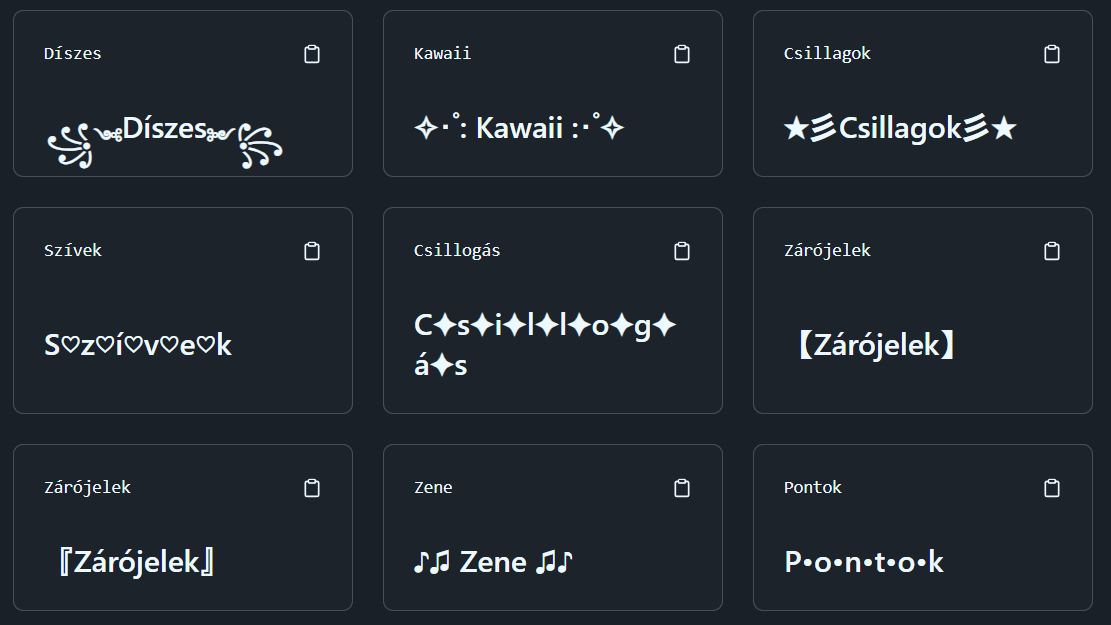
Stílusos szöveg és különleges karakterek létrehozása
Ha egyedi, stílusos betűkkel vagy különleges karakterekkel szeretnéd feldobni a szövegedet, használhatod az Online Betűtípus Átalakítót. Írd be vagy másold be az átalakítani kívánt szöveget a szövegdobozba, majd válaszd ki a kívánt betűstílust.
Az eszköz segítségével olyan karaktereket hozhatsz létre, amelyeket egyszerűen bemásolhatsz más alkalmazásokba, weboldalakra vagy közösségi médiafelületekre. A kívánt betűtípus mellett található Másolás ikonra kattintva a stílusos karakterek azonnal a vágólapra kerülnek, így könnyedén beillesztheted őket a kívánt szövegbe.
Az online eszközt itt érheted el: https://charactercalculator.com/hu/font-changer/
Discover more from Magyar Iskola
Subscribe to get the latest posts sent to your email.


