

A Microsoft elmagyarázta, miért oldhat meg egy újraindítás olyan problémát, amit a kikapcsolás nem
Rákattintasz a „Kikapcsolás” gombra, a számítógép ugyan kikapcsol, de a rendszer egy része a lemezen tárolva maradhat. A Fast Startup (gyors indítás) funkció felgyorsítja az indítást, de bizonyos problémák esetén csak a klasszikus újraindítás segít.
Ha rendszeresen a Start menün keresztül kapcsolod ki a számítógépedet, valószínűleg azt feltételezed, hogy a Windows a következő bekapcsoláskor teljesen az elejéről indul. A valóságban ez nem feltétlenül van így. A Windows 11 ugyanis a Fast Startup, azaz a gyors indítás funkciót használja. Ennek egyszerű a célja: lerövidíteni azt az időt, amire a számítógépnek szüksége van az induláshoz. Kikapcsoláskor ezért a rendszer nem zár le mindent teljesen. A rendszer egy részét lemezre menti, és a következő bekapcsoláskor újra betölti.
A Microsoft szerint a Fast Startup során a rendszermag (kernel) munkamenete nem a klasszikus módon zárul le, hanem hibernált állapotba kerül.
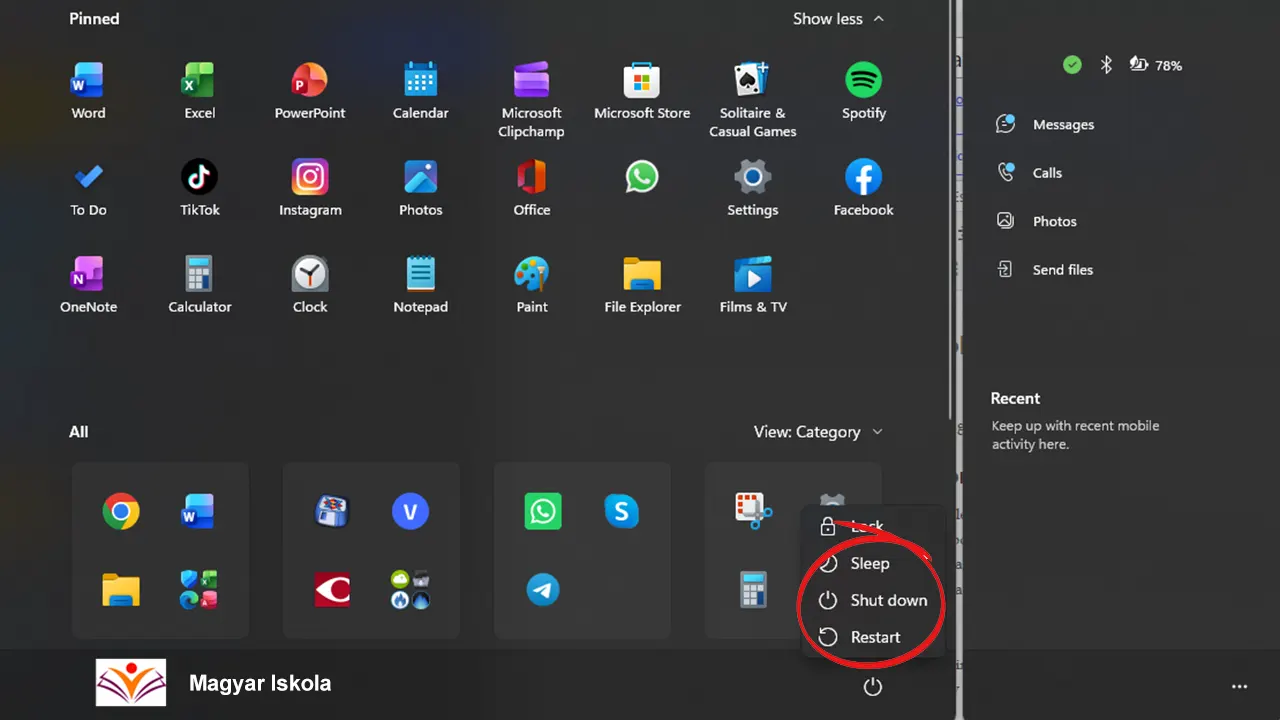
Mi történik, amikor a „Kikapcsolás” gombra kattintasz
A Fast Startup elsősorban a Windows kernelét és az illesztőprogramokat érinti. A megszokott alkalmazások kikapcsoláskor bezáródnak, a felhasználó pedig kijelentkezik. A Windows ezt követően azonban elmenti a kernel állapotát és a szükséges rendszeradatokat a hiberfil.sys fájlba. A következő bekapcsoláskor ezért a rendszernek nem kell mindent a legelejéről betöltenie. Ehelyett visszaállítja a mentett állapotot, és onnan folytatja. A Microsoft ezt a megoldást már a Windows 8-ban vezette be. A hagyományos indítás ugyanis megköveteli a kernel, az illesztőprogramok és más rendszerösszetevők memóriába töltését. A Fast Startup ennek a munkának egy részét kihagyja, mivel a szükséges adatok már készen állnak a lemezen.
Fontos azonban, hogy a Fast Startup nem ugyanaz, mint az alvó (sleep) üzemmód. A számítógép valóban kikapcsol, és nem fogyaszt energiát úgy, ahogyan azt az alvó üzemmódból ismered. A különbség abban rejlik, hogy a Windows mit ment el kikapcsolás előtt, és mit állít vissza a következő induláskor.
Ha kikapcsolás helyett az Újraindítást választod, a Windows a rendszer teljes indítását hajtja végre. A kernel munkamenete lezárul, és az új indításkor újra létrejön. Ez néhány másodperccel hosszabb indítást jelenthet, ugyanakkor tisztább rendszerindítást kapsz.
A különbség különösen akkor fontos, ha illesztőprogrammal, hardverrel vagy magával a Windowsszal van problémád. Ha például egy adott rendszerösszetevő hibás állapotba kerül, egy egyszerű kikapcsolás – bekapcsolt Fast Startup mellett – nem feltétlenül szünteti meg ezt az állapotot. A Windows ugyanis a következő bekapcsoláskor a korábbi rendszer-munkamenet egy részét visszaállítja.
Ezért javasolhatja a technikai támogatás probléma esetén éppen az újraindítást, még akkor is, ha korábban röviddel előtte kikapcsoltad, majd újra bekapcsoltad a számítógépet.
Miért használja egyáltalán a Microsoft a Fast Startupot?
Az ok egyszerű: a Windows indítása régebben lényegesen lassabb volt. Ennek a technológiának akkor volt a legnagyobb jelentősége, amikor a számítógépek még hagyományos mechanikus merevlemezeket használtak. A nagy mennyiségű rendszerfájl és illesztőprogram betöltése jelentősen tovább tarthatott, mint a mai SSD-ken. A Fast Startup kompromisszumot hozott: a felhasználó a klasszikus kikapcsolás érzetét kapja, miközben a Windows megtartja a rendszerállapot egy részét, hogy a következő bekapcsoláskor gyorsabban tudjon indulni.
Egy modern, SSD-vel felszerelt számítógépen a különbség már nem feltétlenül olyan jelentős, mint régebben. A funkció azonban a Windows része maradt, és a Microsoft a támogatott konfigurációkban továbbra is ezt használja alapértelmezett indítási módként kikapcsolás után.
Mikor érdemesebb inkább újraindítást használni
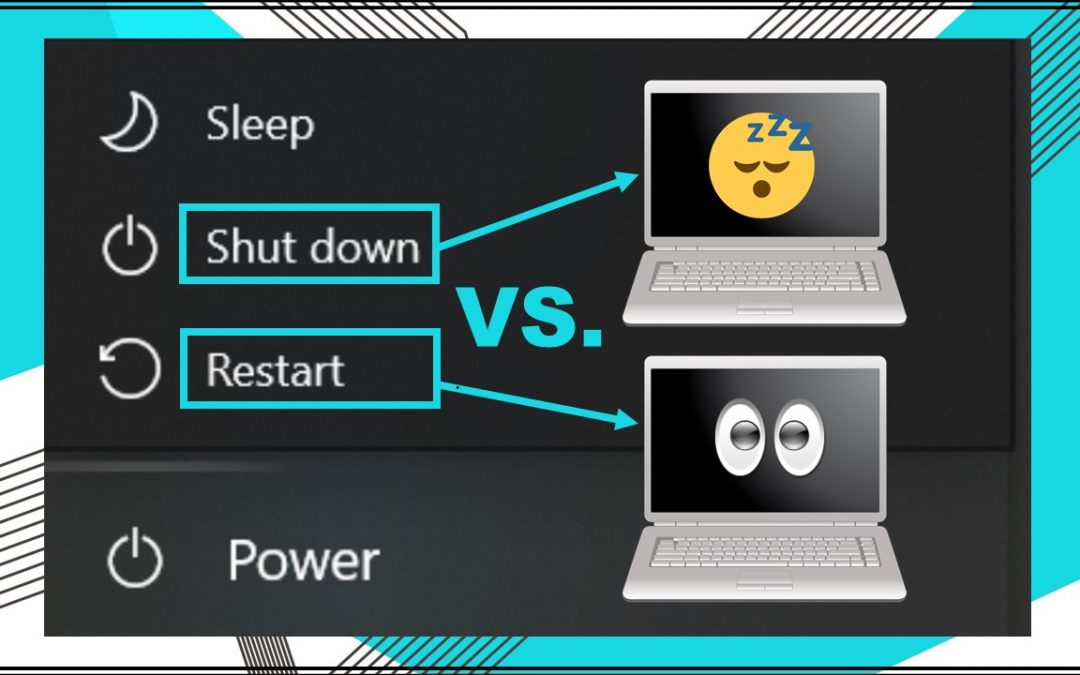 Ha a Windows normálisan működik, és egyszerűen csak ki szeretnéd kapcsolni a számítógépet, a Fast Startup nem feltétlenül jelent problémát. Fő feladata éppen a következő indítás felgyorsítása.
Ha viszont például az illesztőprogramok furcsán kezdenek viselkedni, a Wi-Fi nem működik megfelelően, problémák jelentkeznek valamelyik hardverrel, vagy a Windows hosszabb használat után szokatlanul kezd reagálni, az Újraindítás megfelelőbb választás lehet, mint a kikapcsolás majd bekapcsolás. Ez nem jelenti azt, hogy az újraindítás automatikusan minden problémát megoldana. Viszont megszünteti a régi kernel-munkamenetet, és a Windows egy újat hoz létre.
Maga a Microsoft is felhívja a fejlesztők figyelmét azokra a lehetséges problémákra, amelyek a kernel-újraindítások közötti hosszabb idővel függenek össze, például az olyan illesztőprogramoknál, amelyeknél memóriaszivárgási problémák léphetnek fel.
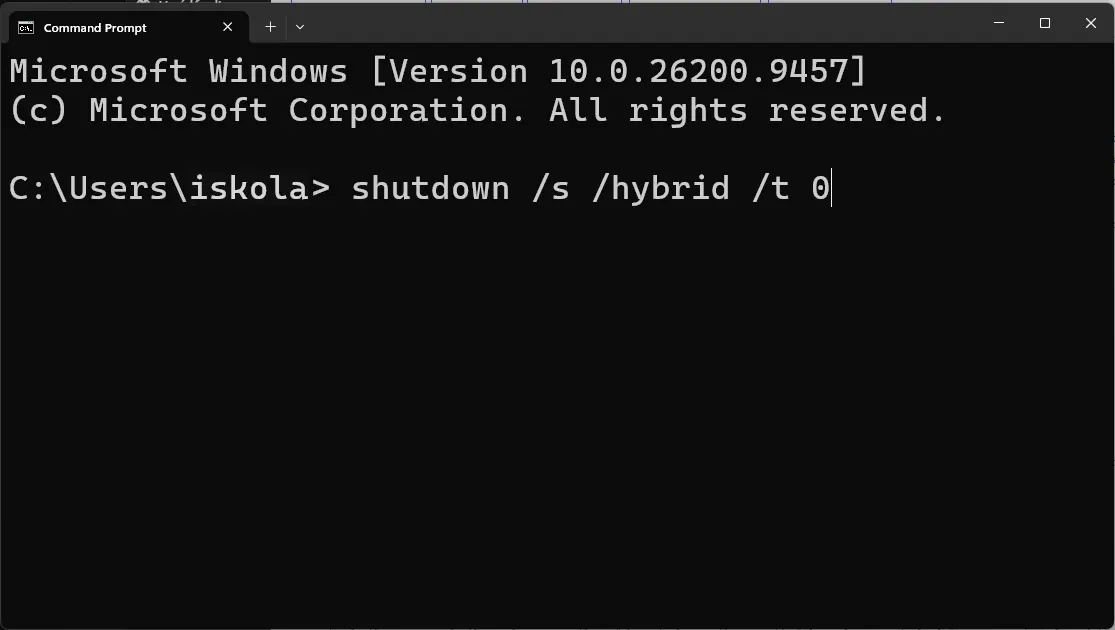
Ha valóban teljesen ki szeretnéd kapcsolni a számítógépet a hibrid indítás használata nélkül, nem szükséges véglegesen kikapcsolnod a Fast Startupot.
A Windows kínál egy parancsot, amely teljes kikapcsolást hajt végre:
shutdown /s /t 0
Ezt a parancssorban vagy a Futtatás ablakban használhatod. Az /s paraméter kikapcsolja a számítógépet, a /t 0 pedig nulla másodperces késleltetést állít be.
A Microsoft emellett kínálja a /hybrid kapcsolót is, amely éppen ellenkezőleg, felkészíti a rendszert a Fast Startupra:
shutdown /s /hybrid /t 0
Ezeknél a parancsoknál azonban nem célszerű hozzáadni az /f paramétert, hacsak nincs rá okod. Ez ugyanis figyelmeztetés nélkül kényszeríti a futó alkalmazások bezárását, így elveszítheted a mentetlen adataidat.
Ha csupán a hosszabb használat után jelentkező problémákat szeretnéd megszüntetni, sokkal egyszerűbb megoldás az Újraindítás. Ha viszont ki akarod kapcsolni a számítógépet, és kikapcsolva is akarod hagyni, a klasszikus Kikapcsolás továbbra is megfelel a céljának. A különbség lényegében abban áll, hogy a Windows a Fast Startup révén úgy optimalizálja a következő indítást, hogy a rendszer egy részét előre elkészíti. Az újraindítás ezt a rövidítést nem használja, és új rendszer-munkamenettel indul.
Éppen ezért lehet bizonyos helyzetekben az Újraindítás gomb hasznosabb, mint a Kikapcsolás gomb, még akkor is, ha a számítógép mindkét lehetőség után kívülről hasonlóan viselkedik.
- A fejlesztőknek szóló figyelmeztetés a meghajtók memóriaszivárgásairól és a kernel-újraindítások közti hosszabb üzemidőről is valós, dokumentált Microsoft-ajánlás: a rendszerszolgáltatással rendelkező illesztőprogramokat vagy alkalmazásokat fejlesztőknek figyelniük kell az olyan minőségi problémákra, mint a memóriaszivárgás, mivel a kernel-újraindítások közötti üzemidő jelentősen hosszabb lehet, mint a Windows korábbi verzióin, mert a felhasználó által kezdeményezett kikapcsolások során a kernel, az illesztőprogramok és a szolgáltatások nem egyszerűen újraindulnak, hanem megőrződnek és visszaállítódnak.
Ezeket érdemes még tudni:
- Dual-boot (kétoperációsrendszeres) gépeknél kifejezetten kerülendő a Fast Startup: mivel a rendszerpartíció hibernált állapotban „zárolva” marad, egy másik operációs rendszerből (pl. Linuxból) történő hozzáférés adatvesztést vagy fájlrendszer-sérülést okozhat, a Fast Startup ugyanis megakadályozza a Windows teljes kikapcsolását, ami problémákat okozhat dual-boot konfigurációkban, rendszerfrissítéseknél vagy lemezkarbantartás során.
- Egyszeri teljes kikapcsoláshoz nem kell parancssort használni: elég a Start menü Kikapcsolás gombjára kattintás közben lenyomva tartani a Shift billentyűt, ami kényelmes módot ad a Fast Startup megkerülésére anélkül, hogy véglegesen módosítanád a beállítást.
- BIOS/UEFI billentyű (pl. F2, Del) elérése nehezebb lehet bekapcsolt Fast Startup mellett, mert az indítási folyamat annyira felgyorsul, hogy nincs idő a gombnyomásra, a Fast Startup engedélyezésével a boot folyamat olyan gyors lehet, hogy az F2 vagy Delete billentyű megnyomása a BIOS/UEFI eléréséhez nehézzé válik. Ilyenkor is az újraindítás (nem a kikapcsolás) a megbízhatóbb megoldás BIOS-belépéshez.
- Windows-frissítések gyakran kifejezetten teljes újraindítást igényelnek, és a Fast Startup akár késleltetheti vagy blokkolhatja is a telepítésüket, amíg manuálisan nem választod az Újraindítást, mivel egyes frissítések teljes kikapcsolást és újraindítást igényelnek, a Fast Startup pedig késleltetheti vagy blokkolhatja ezeket.
- Ha véglegesen ki szeretnéd kapcsolni a Fast Startupot (nem csak eseti jelleggel), ezt a Vezérlőpult → Energiagazdálkodási lehetőségek → A tápkapcsoló funkciójának kiválasztása → Leállítási beállítások útvonalon teheted meg, ahol a „Gyors indítás bekapcsolása” jelölőnégyzetet kell kikapcsolnod (esetleg előtte rá kell kattintanod a „Jelenleg nem elérhető beállítások módosítása” linkre).
Discover more from Magyar Iskola
Subscribe to get the latest posts sent to your email.


